

워드프레스를 기반으로 사이트를 운영 중이라면, 워드프레스 ads.txt 찾을수없음 문구를 한 번쯤 접해보셨을 것입니다.
“수익 손실 위험 – ads.txt 파일을 찾을 수 없습니다.”
저 역시 초기에 이 메시지를 대수롭지 않게 넘겼습니다.
그러나 이를 내버려둔 결과, 애드센스 수익이 '0원'으로 급감하는 상황을 직접 경험하였습니다.
이후 문제를 해결하고 정상적인 수익을 회복하게 되었고, 그 과정을 정리하여 공유 드립니다.
1. ads.txt란 무엇인가?
- ads.txt (Authorized Digital Sellers)는 광고주가 신뢰할 수 있는 판매자만을 통해 광고를 노출하도록 유도하는 공식 인증 파일입니다.
- 구글은 해당 파일을 통해 광고 사기를 방지하며, 웹사이트에 "나는 구글을 통해 광고를 허용합니다"라는 사실을 명확히 선언하는 역할을 합니다.
- 즉, 사이트 루트에 ads.txt 파일이 존재하지 않으면 애드센스 수익이 차단될 수 있습니다.
2. 워드프레스 ads.txt 찾을수없음 문제 해결 방법
(1) 사이트 삭제 후 새로등록
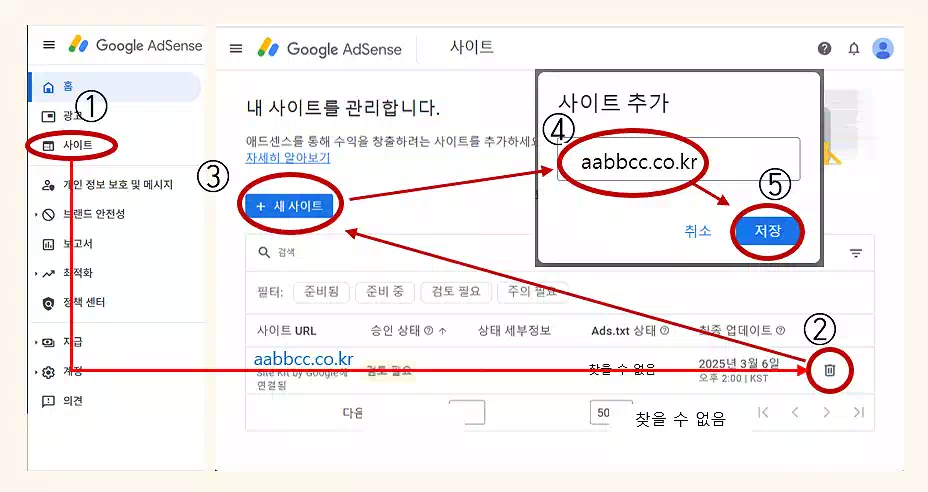
- ① 애드센스 사이트로 로그인합니다. 그리고 왼쪽 메뉴의 [사이트] 탭으로 이동합니다.
- ② ads.txt 상태가 "찾을 수 없음"인 사이트를 삭제합니다. 아직 등록이 안 돼 있으면 ③번부터 합니다.
- ③ 새 사이트 등록 버튼을 눌러 도메인 등록창을 엽니다.
- ④ 도메인을 등록합니다.
- 주의 : 구글 서치콘솔에서 ‘DNS를 통해 도메인의 소유를 확인하는 방법’도 있는데, 이미 애드샌스 승인 된 상태라 이 곳에 포함하지 못했습니다. 아래 설명이 잘된 블로그가 있으니 참고 바랍니다.
(2) 등록된 사이트 선택
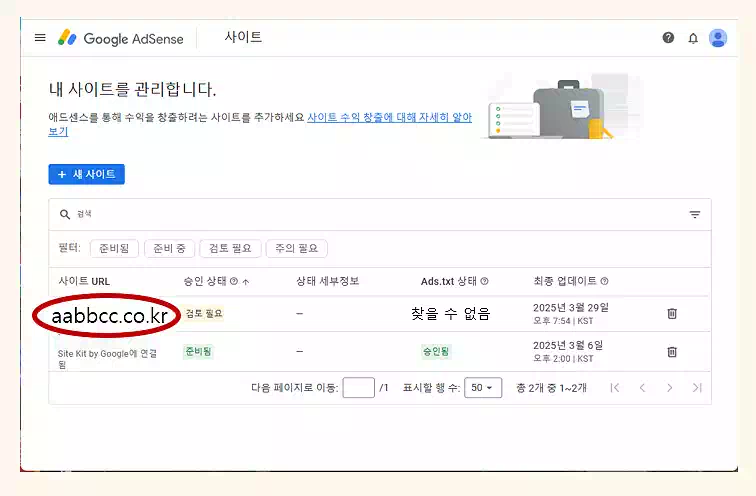
- 사이트를 선택합니다.
(3) Head 코드 복사하기
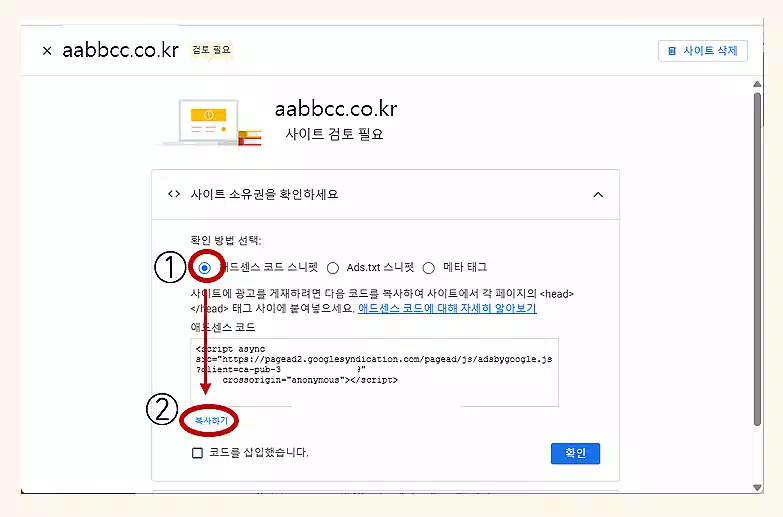
- ①애드센스 코드 스니펫을 선택 ②코드를 복사합니다.
(4) Head & Footer 플러그인에서 HEAD코드 넣고 저장
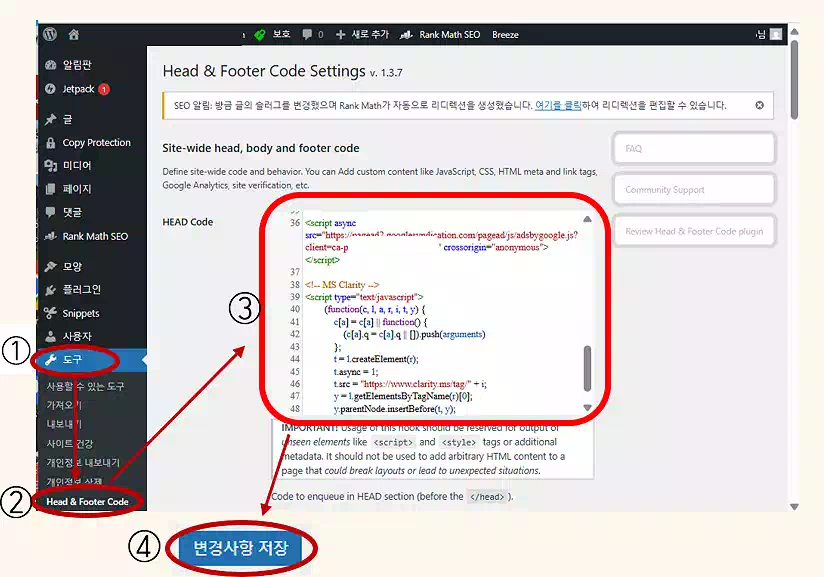
- 프러그인이 없으시면 프러그인 > 새플러그인 추가 > 검색 ‘Head & Footer’ > 설치 > 활성화를 먼저합니다.
- 워드프레스에서 ①도구를 선택 ② Head & Footer 플러그인으로 이동 ③ 복사한 코드를 붙여넣기한 후 ④ 저장합니다.
(5) 애드센스 ads.txt 코드 복사
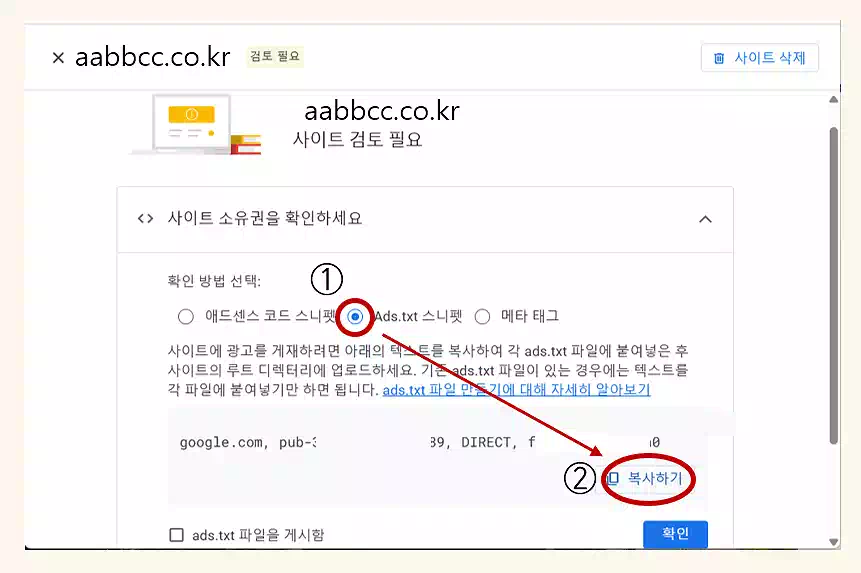
- 다시 애드센스에서 ①ads.txt를 선택 ② 코드를 복사합니다.
(6) 탐색기에서 ads.txt 파일 만들기
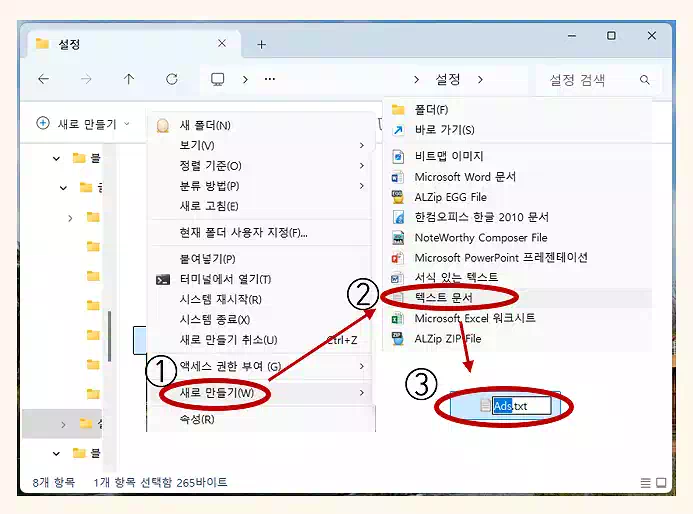
- 탐색기에서 ①새로만들기 ②텍스트문서 ③이름을 반드시 ads.txt로 저장합니다.
- 해당 문서를 열어 애드센스에서 복사한 내용을 붙여 넣고 저장합니다.
(7) WP 파일관리자에서 ads.txt 불러오기
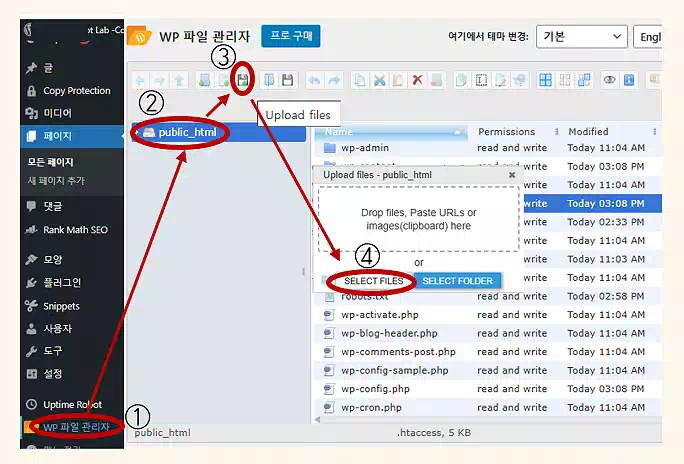
- 프러그인이 없으시면 프러그인 > 새플러그인 추가 > 검색 ‘WP File Manager‘ > 설치 > 활성화를 먼저합니다.
- 워드프레스의 ①WP 파일관리자에서 ②사이트의 루트(public_html)에 ③올리기 아이콘을 선택해 ④업로드창에서 파일 선택하기를 누르고 만들어 두었던 ads.txt파일을 선택해 업로드합니다.
(8) 사이트의 ads.txt 확인
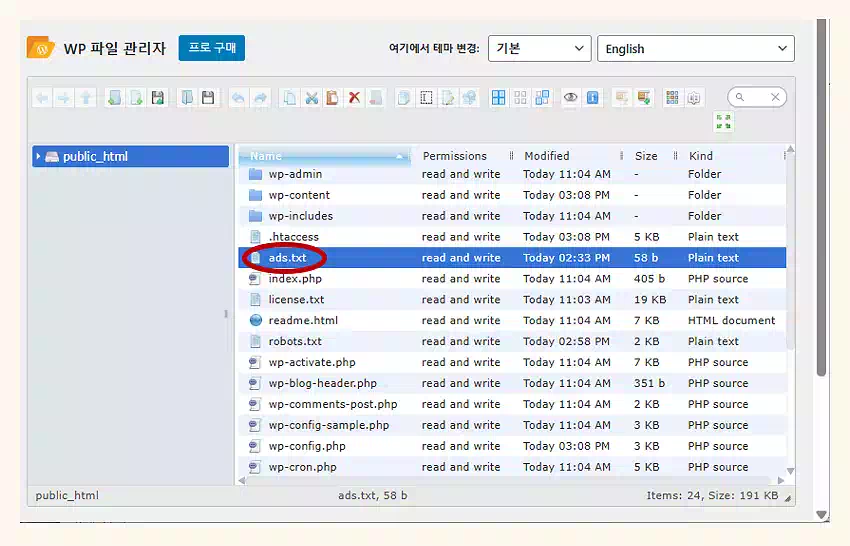
- 사이트의 루트에 파일이 올라갔습니다.
(9) 익스플로러에서 ads.txt 게시상태 확인
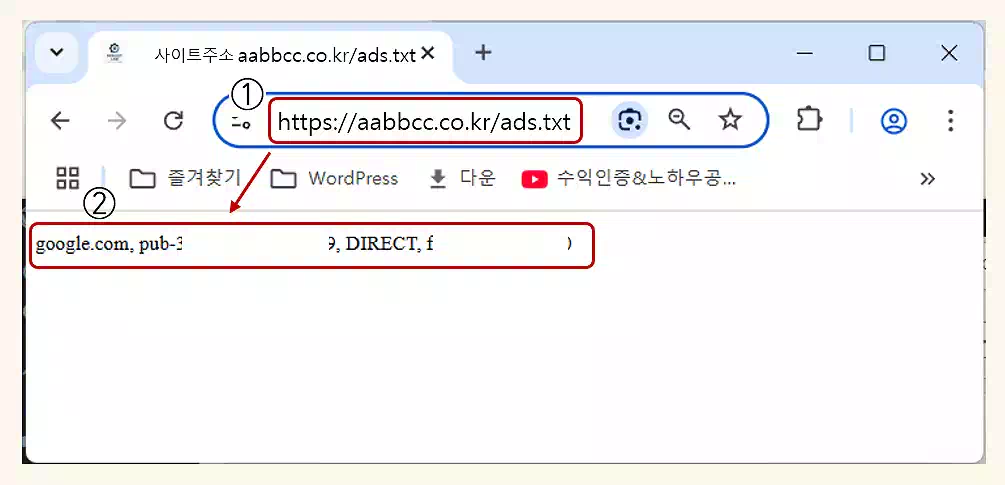
- 이제 익스플로러를 새로 열어서 주소창에 애드센스에 등록했던 사이트에 “https://사이트이름/ads.txt” 형식으로 입력하고 코드가 제대로 나오는지 확인합니다.
(10) 애드센스에서 파일 게시 완료 처리
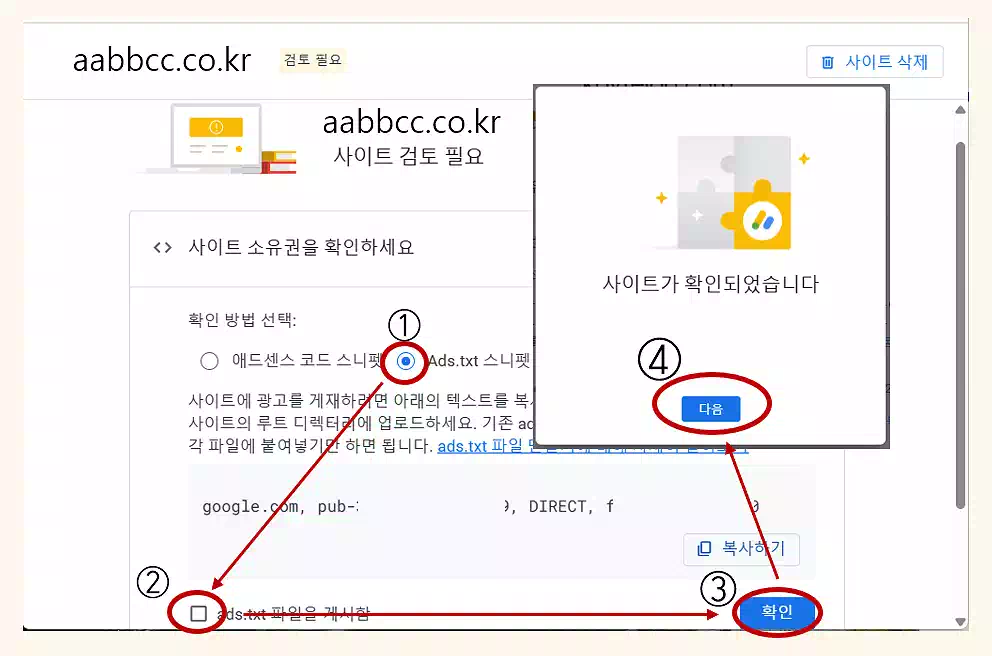
- 이제 다시 애드센스에 와서 ①ads.txt 스니펫 선택 ②파일을 게시함 선택 ③확인 눌러 ④”사이트가 확인 되었습니다” 창이 뜨면 “다음“을 눌러 완료합니다.
(11) ads.txt 상태 “승인됨” 확인
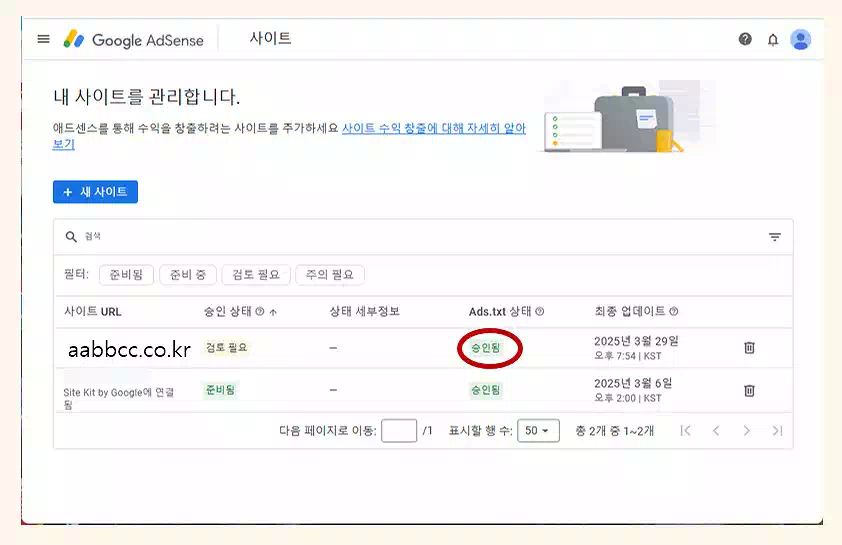
- 마지막으로 ads.txt 상태가 "승인됨"으로 표시되면 모든 절차가 완료됩니다.
(12) 계정정보에서 판매자 정보 공개 및 비즈니스 도메인등록하기
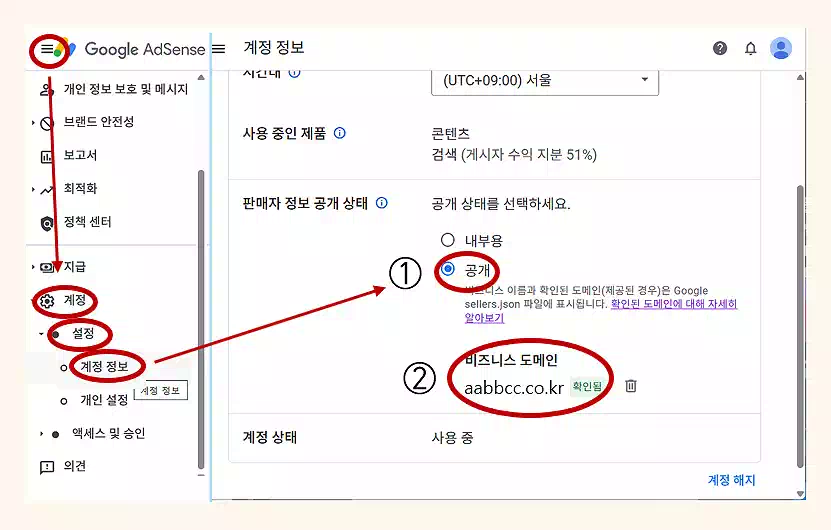
- 애드샌스 계정 > 설정 > 계정정보 를 선택해서 판매자 정보 공개 상태를 “공개“로 하고 비즈니스 도메인을 등록합니다.
- 위에 언급한 4가지 설정을 다 해주시는 것이 안전합니다.
- DNS를 통해 도메인의 소유를 확인하는 방법
- 사이트 Head에 애드샌스 코드스니펫 추가하기
- 사이트 루트에 ads.txt 파일 올리기
- 계정정보에서 판매자 정보 공개 및 비즈니스 도메인등록하기
3. 애드샌스 승인 후 방법
(1) 애드샌스 사이트에서 Ads.txt 찾을수없음 URL 선택
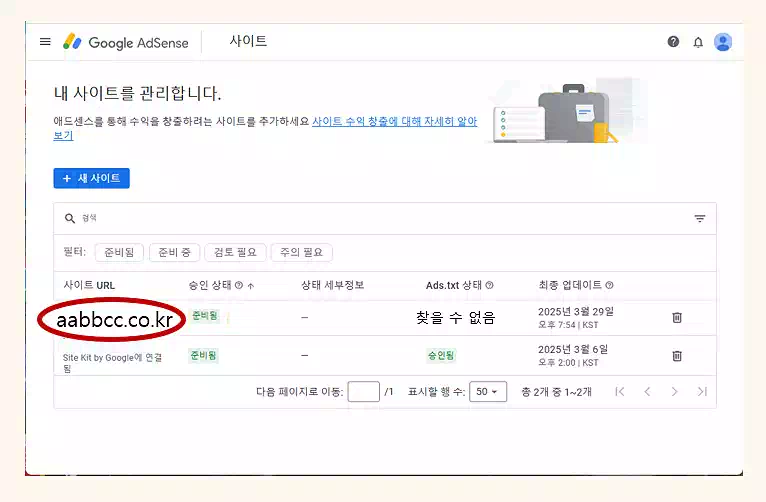
- 위의 4가지 설정을 다 했다고 가정하고 사이트에서 (8)번 Ads.txt 상태 확인하고, (4)번 Head 부분 점검합니다.
- 애드샌스 > 사이트 > URL 선택 순으로 Ads.txt ‘찾을수없음’이 표시된 URL을 눌러줍니다.
(2) 업데이트 확인 선택
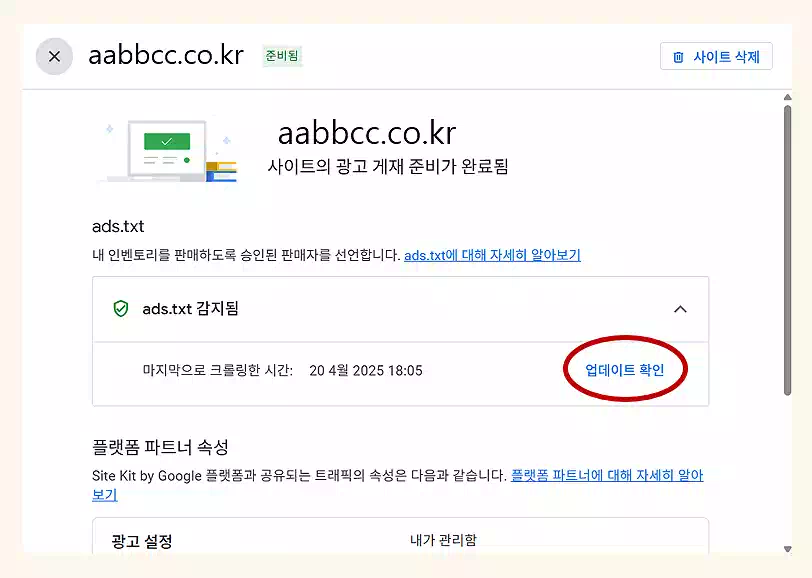
- 이 화면에서 업데이트 확인을 눌러 ‘Ads.txt 감지됨‘ 이 되면 설정이 끝납니다.
4. 결론
“ads.txt 찾을수없음”은 애드센스 광고 노출 자체가 차단되며, 수익이 0원으로 떨어질 수 있는 매우 치명적인 오류입니다.
파일은 사이트 루트에 정확히 위치해야 하며, 도메인이 변경되거나 플러그인 변경 시 점검이 필요합니다.
특히 새 테마 적용, 도메인 이전, SSL 적용 등의 작업 이후에는 다시 한 번 ads.txt 상태 확인을 해야합니다.